Axure高级教程 深入解析中继器(Repeater)的实用技巧

Axure RP 作为一款强大的原型设计工具,其高级组件——中继器(Repeater),为设计师提供了模拟动态数据和复杂交互的能力,极大地提升了原型的真实感和交互深度。本教程将深入探讨中继器的核心概念、设置方法以及高级应用技巧。
一、中继器基础:是什么与为什么
中继器本质上是一个数据集容器,可以存储多行数据(类似于表格),并能根据这些数据动态生成重复的视觉元素。例如,你可以用它轻松创建商品列表、用户评论墙、数据表格或任何需要重复结构但内容不同的模块。其核心优势在于:一次设计样式,多处重复使用,且能通过交互动态更新数据,避免了手动复制粘贴的繁琐和低效。
二、核心设置三步走
- 数据结构定义:在右侧面板的【中继器】标签页,你可以看到一个默认的表格。通过添加列(如:image, name, price, description)并填入示例数据,来定义你的数据结构。每行数据将对应生成一个“项”。
- 样式设计:双击进入中继器内部,设计单个项目的视觉样式。例如,拖入一个矩形作为背景,一个图片元件(用于显示商品图),几个文本标签(用于显示名称、价格等)。关键一步是:将这些元件与中继器的数据列进行绑定。选中图片元件,在右侧【交互】面板的【中继器】下,设置其默认图片来源为“值”,然后在下拉菜单中选择对应的列(如:image)。文本标签同理,设置文本值为对应的数据列。
- 交互与筛选:中继器的强大之处在于其交互能力。你可以通过【添加排序】或【添加筛选】来组织数据的显示。例如,可以创建一个按钮,为其添加点击事件,动作为【添加筛选】,设置规则为“price > 100”,即可实现按价格筛选。你还可以通过【更新行】动作来动态修改中继器内的数据,模拟编辑操作。
三、高级应用技巧
- 分页显示:结合【每页显示项目数量】设置和【添加筛选】动作,可以实现分页效果。创建“上一页”、“下一页”按钮,通过改变筛选条件来切换显示的数据范围。
- 主从视图联动:这是中继器的经典应用场景。例如,一个中继器显示商品列表(主视图),点击某个商品项时,通过【设置面板状态】或【设置文本/图片】动作,将该项的详细数据(从中继器当前行获取数据)显示在另一个详情区域(从视图)。
- 动态添加/删除项:通过【添加行】和【删除行】动作,可以模拟用户新增或删除一条数据记录的效果,使原型具备CRUD(增删改查)的交互模拟能力。
- 与内联框架结合:当中继器项需要展示复杂独立页面时(如点击新闻标题弹出详细文章),可以配合内联框架使用,通过设置框架链接到对应的页面。
四、实战注意事项
- 数据驱动思维:设计中继器时,始终思考“数据如何驱动视图”。先规划好数据结构,再设计单一样式。
- 命名规范:为中继器的列、元件以及交互事件设置清晰易懂的名称,便于后期维护和团队协作。
- 性能考量:当中继器数据行非常多时(如上百行),可能会影响原型的运行流畅度。在演示时,可先用少量数据,或通过分页来优化体验。
掌握中继器,意味着你的Axure原型设计能力迈上了一个新台阶。它不仅能展示静态布局,更能生动地模拟出真实产品的数据流动和交互逻辑,让设计评审、用户测试和开发沟通都变得更加高效和准确。多加练习,从简单的列表开始,逐步尝试更复杂的联动效果,你将成为原型设计的高手。
最新产品
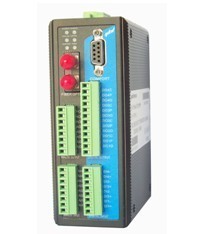
多通道信号光纤中继器 自动化网络传输的新选择
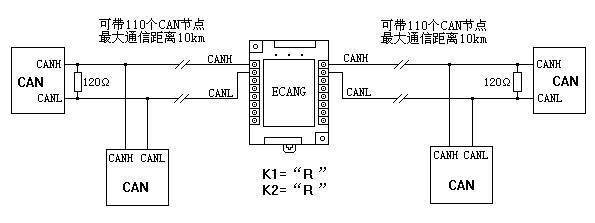
四星电子ECANG CAN光隔离中继器 工业网络通信的稳定之选
湖南液晶无线中继器厂家直销 中继器 优质解决方案与本土服务优势
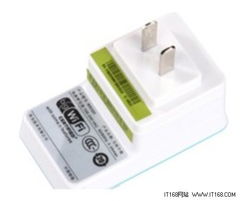
升级无线网络延伸器 轻松解锁中继器的信号穿墙潜能
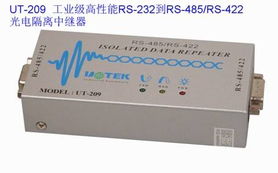
UT-209 光电隔离中继器的技术特性及应用优势
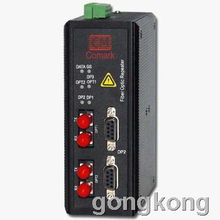
深圳讯记Profibus DP光纤中继器 实现两路DP总线同步传输的工业解决方案
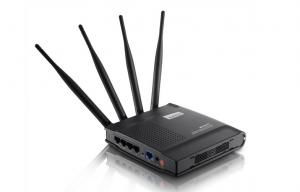
解读无线中继神器 WiFi双频中继器的实用价值与选购要点

六类机器人推动国内工业机器人高端发展 中继器的关键作用与技术迭代
深耕中国市场前景大好 澳大利亚乳制品行业期待更好开拓中国市场
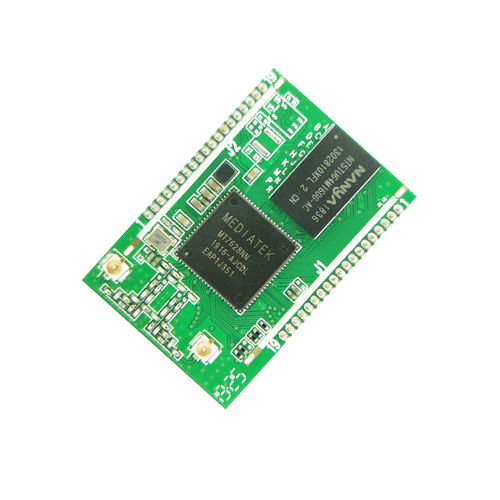
MT7628NN无线中继AP模块方案 低延时高速率的中继器选择