Axure中继器实现简易人员添加与删除模块
Axure中继器实现简易人员添加与删除模块
Axure RP作为一款强大的原型设计工具,其“中继器”(Repeater)组件是实现动态数据展示和交互的核心功能之一。通过中继器,我们可以模拟真实的数据增删改查操作,而无需编写代码。本文将详细介绍如何使用Axure中继器创建一个简易的人员添加与删除模块。
一、模块功能概述
本模块旨在模拟一个简单的人员信息管理系统,具备以下基本功能:
- 展示人员列表:显示现有人员的姓名、年龄和职位。
- 添加新人员:通过表单输入信息,将新人员添加到列表中。
- 删除人员:点击列表中每条记录旁的删除按钮,可移除该人员。
二、准备工作与元件布局
- 创建中继器:从Axure元件库中拖入一个“中继器”到画布上。将其命名为“PersonRepeater”。
- 设计中继器内部项:双击中继器进入编辑状态。在内部画布上,放置用于显示数据的元件,例如:
- 三个“矩形”或“文本标签”,分别用于绑定显示“姓名”、“年龄”、“职位”。建议将它们命名,如
NameLabel,AgeLabel,RoleLabel。
- 一个“按钮”或“链接按钮”,作为删除按钮,命名为
DeleteBtn。
- 将这些元件水平排列,形成一个列表项的行样式。调整中继器尺寸,使其能容纳一行数据。
- 设计添加表单:在中继器外部画布上,放置输入框和按钮:
- 三个“单行文本框”,分别命名为
InputName,InputAge,InputRole。
- 一个“主要按钮”,命名为
AddButton,文本为“添加”。
- 布局:将添加表单放置于画布上方,中继器放置于下方,形成一个清晰的上下结构。
三、配置中继器数据与交互
这是最关键的一步,将静态元件与动态数据绑定。
- 设置中继器数据集:
- 选中“PersonRepeater”中继器,在右侧“样式”面板中找到“数据集”。
- 点击“+”号添加三列,分别命名为
name,age,role。
- 在下方行中,可以预先添加几行示例数据,例如:
- 行1: name=“张三”, age=“28”, role=“设计师”
- 行2: name=“李四”, age=“32”, role=“工程师”
- 绑定数据到元件:
- 再次双击进入中继器内部项编辑状态。
- 选中用于显示姓名的元件(如
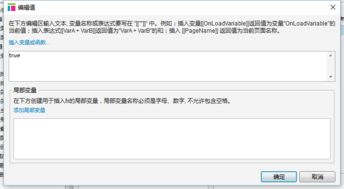
NameLabel),在右侧“交互”面板的“文本”属性下,点击“更多事件”图标(fx),选择“值”。
- 在打开的编辑框中,点击“插入变量或函数”,选择“中继器/数据集”下的
Item.name。这样,该元件的文本就会动态绑定到数据集每一行的name列。
- 同理,将
AgeLabel绑定到Item.age,将RoleLabel绑定到Item.role。
- 实现删除交互:
- 在中继器内部项中,选中删除按钮(
DeleteBtn)。
- 在右侧“交互”面板,点击“新建交互”。选择事件“单击时”。
- 在动作列表中,选择“中继器” -> “删除行”。
- 在目标中继器下拉框中,选择“PersonRepeater”。
- 在“行”的设置中,选择“This”,表示删除按钮所在的当前行。
- 实现添加交互:
- 回到主画布,选中“添加”按钮(
AddButton)。
- 新建交互:事件为“单击时”。
- 添加动作:“中继器” -> “添加行”。
- 目标中继器选择“PersonRepeater”。
- 在“添加行到”选项,可以选择“底部”或“顶部”。
- 最关键的是配置“值”:点击“自定义”,在弹出的对话框中,为每一列赋值:
- 对于
name列,点击“fx”,设置值为[[LVAR1]],然后在下方“局部变量”中,新建变量LVAR1,设置为“元件文字”于元件InputName。这表示获取InputName输入框中的文本。
- 同理,设置
age列为InputAge的文本,role列为InputRole的文本。
- (可选但推荐) 在添加动作后,可以再添加一个“设置文本”动作,将三个输入框
InputName,InputAge,InputRole的文本清空,以方便下一次输入。
四、优化与预览
- 样式美化:可以为中继器内部项、输入框、按钮等设置填充色、边框、字体等样式,使界面更美观。
- 布局调整:确保中继器设置为“垂直布局”,这样新增的行会自动向下排列。可以在中继器样式中调整“间距”。
- 数据验证(可选):可以通过添加“条件”交互,在点击“添加”按钮时检查输入框是否为空,并给出提示。
- 预览:点击Axure工具栏的“预览”按钮,或在浏览器中打开生成的HTML文件。现在,你可以测试功能了:在输入框中填写信息,点击“添加”,新人员会出现在列表中;点击任何一行旁边的“删除”按钮,该行会被移除。
五、
通过上述步骤,我们利用Axure中继器成功构建了一个具备基础CRUD(创建、读取、删除)功能的人员管理模块原型。整个过程清晰地展示了中继器数据集、数据绑定、以及通过交互动作操作数据集(添加行、删除行)的核心逻辑。掌握这个基础模块后,你可以进一步扩展功能,例如添加编辑、搜索、筛选或分页,从而创建出更加复杂和逼真的数据驱动型原型。
最新产品
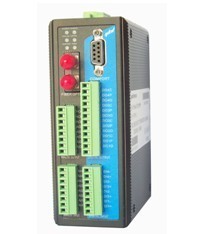
多通道信号光纤中继器 自动化网络传输的新选择
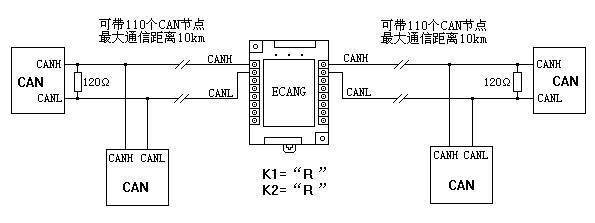
四星电子ECANG CAN光隔离中继器 工业网络通信的稳定之选
湖南液晶无线中继器厂家直销 中继器 优质解决方案与本土服务优势
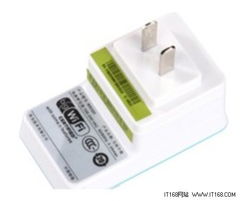
升级无线网络延伸器 轻松解锁中继器的信号穿墙潜能
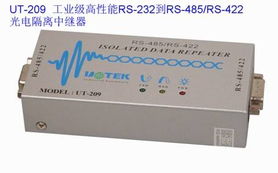
UT-209 光电隔离中继器的技术特性及应用优势
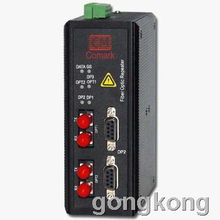
深圳讯记Profibus DP光纤中继器 实现两路DP总线同步传输的工业解决方案
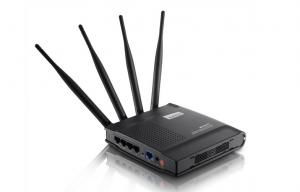
解读无线中继神器 WiFi双频中继器的实用价值与选购要点

六类机器人推动国内工业机器人高端发展 中继器的关键作用与技术迭代
深耕中国市场前景大好 澳大利亚乳制品行业期待更好开拓中国市场
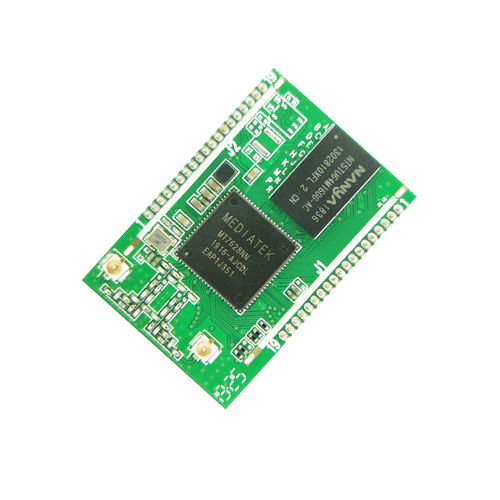
MT7628NN无线中继AP模块方案 低延时高速率的中继器选择